Domain onve.de kaufen?
Wir ziehen mit dem Projekt
onve.de um.
Sind Sie am Kauf der Domain
onve.de interessiert?
domain@kv-gmbh.de · 0541-91531010
Domain onve.de kaufen?
Welche Taste für Bootmenü?
"Welche Taste für Bootmenü?" bezieht sich auf die spezifische Taste, die gedrückt werden muss, um das Bootmenü eines Computers aufzurufen. Das Bootmenü ermöglicht es dem Benutzer, auszuwählen, von welchem Laufwerk das Betriebssystem geladen werden soll, oder um andere Startoptionen zu konfigurieren. Die genaue Taste für das Bootmenü kann je nach Hersteller und Modell des Computers variieren. In der Regel handelt es sich jedoch um eine der Funktionstasten (F1, F2, F8, F10, etc.) oder die Entf-Taste, die während des Startvorgangs gedrückt werden muss. Es ist ratsam, im Handbuch des Computers nachzuschlagen oder online zu recherchieren, um die richtige Taste für das Bootmenü herauszufinden. **
Ist dies ein Bootmenü?
Diese Frage kann nicht eindeutig beantwortet werden, da der Kontext fehlt. Ein Bootmenü ist normalerweise eine Liste von Optionen, die beim Start eines Computers angezeigt wird, um auszuwählen, von welchem Gerät das Betriebssystem geladen werden soll. Ohne weitere Informationen kann nicht festgestellt werden, ob das, was Sie betrachten, ein Bootmenü ist. **

Ähnliche Suchbegriffe für Bootmenü
Top-Angebote
Produkte zum Begriff Bootmenü:
-
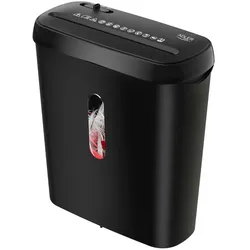
Adler AD 1039 Aktenvernichter – Kompakt, zuverlässig & sicher für Büro und ZuhauseAdler AD 1039 Aktenvernichter – Effiziente und sichere Dokumentenvernichtung für Zuhause und Büro Sorge für den Schutz deiner vertraulichen Daten mit dem Adler AD 1039 Aktenvernichter. Dieses kompakte und leistungsstarke Gerät ist ideal für den privaten Gebrauch oder kleine Büros. Mit einer Schneidekapazität von bis zu 6 Blatt A4-Papier (80 g/m2) und einer Sicherheitsstufe P-2 bietet es zuverlässigen Schutz vor unerwünschtem Zugriff auf sensible Informationen. Dank der automatischen Start-/Stopp-Funktion ist die Bedienung besonders komfortabel. Die integrierte Umkehrfunktion hilft dir, Papierstaus schnell und einfach zu beseitigen. Mit einem Fassungsvermögen von 8 Litern und einem praktischen Handgriff zum Anheben der Schneidekassette ist der AD 1039 nicht nur funktional, sondern auch benutzerfreundlich.32,44 €*Versand: 3,90 €Sichere Weiterleitung zum Anbieter
-
Hochwertiger Edelstahl Eitrenner von Ianxiaobao: Sicher und Zuverlässig für Ihre Küche✅ Müheloses Trennen von Eiweiß und Eigelb – für perfekte Ergebnisse beim Backen und Kochen. ✅ Einfache Handhabung und leichtes Gewicht – sorgt für stressfreies Arbeiten in der Küche. ✅ Robuster Edelstahl – garantiert Langlebigkeit und Sicherheit bei jeder Anwendung.17,90 €*Versand: 5,90 €Sichere Weiterleitung zum Anbieter



-
Welche F Taste für Bootmenü Asus?
Die F-Taste für das Bootmenü auf einem Asus-Computer kann je nach Modell variieren. In der Regel ist es jedoch die F8-Taste, die gedrückt werden muss, um das Bootmenü aufzurufen. Es kann auch die F12-Taste sein, also probiere beide aus, wenn du unsicher bist. Es ist auch möglich, dass du beim Start des Computers eine Meldung siehst, die dir die richtige Taste für das Bootmenü anzeigt. Wenn du immer noch unsicher bist, kannst du auch in der Bedienungsanleitung deines Asus-Computers nachschauen oder auf der Asus-Website nach weiteren Informationen suchen. **
-
Welche Taste für Bootmenü Windows 7?
Um das Bootmenü in Windows 7 aufzurufen, müssen Sie normalerweise die F8-Taste drücken, während der Computer hochfährt. Dadurch gelangen Sie in das erweiterte Startoptionen-Menü, wo Sie verschiedene Startoptionen auswählen können. Von dort aus können Sie beispielsweise den abgesicherten Modus oder die Problembehandlungsoptionen auswählen. Es ist wichtig, die F8-Taste rechtzeitig zu drücken, da das Zeitfenster für den Zugriff auf das Bootmenü sehr kurz sein kann. Wenn Sie das Bootmenü nicht sehen, müssen Sie möglicherweise den Vorgang wiederholen und die F8-Taste schneller drücken. **
-
Wie komme ich in das Bootmenü?
Um in das Bootmenü zu gelangen, musst du normalerweise beim Startvorgang des Computers eine bestimmte Taste drücken. Diese Taste variiert je nach Hersteller und Modell des Computers, ist jedoch oft eine der Funktionstasten (z. B. F2, F8, F12) oder die Entf-Taste. Es kann hilfreich sein, im Handbuch deines Computers nachzuschlagen, um die genaue Taste herauszufinden. Sobald du die richtige Taste gefunden hast, drücke sie mehrmals, sobald du den Computer einschaltest, um ins Bootmenü zu gelangen. Dort kannst du dann auswählen, von welchem Laufwerk oder welcher Partition du booten möchtest. **
-
Was muss ich im Bootmenü machen?
Im Bootmenü kannst du verschiedene Optionen auswählen, um den Computer von einem bestimmten Gerät oder einer bestimmten Partition zu starten. Du kannst beispielsweise das Betriebssystem auswählen, von dem du booten möchtest, oder ein externes Gerät wie einen USB-Stick oder eine CD/DVD. Um im Bootmenü zu navigieren, verwende die Pfeiltasten auf der Tastatur und drücke Enter, um eine Option auszuwählen. **


Welches Passwort wird vom Bootmenü verlangt?
Das Bootmenü verlangt normalerweise kein Passwort. Es ermöglicht dem Benutzer, das Betriebssystem auszuwählen, von dem er booten möchte. Ein Passwort wird normalerweise nur für den Zugriff auf das BIOS oder UEFI-Setup-Menü des Computers benötigt. **
Wie komme ich bei Asus ins Bootmenü?
Um bei Asus ins Bootmenü zu gelangen, musst du zuerst deinen Computer starten. Sobald das Asus-Logo auf dem Bildschirm erscheint, drücke wiederholt die Taste "F2" oder "Entf", um ins BIOS zu gelangen. Im BIOS findest du die Option, das Bootmenü aufzurufen. Wähle diese Option aus und bestätige, um das Bootmenü zu öffnen. Von dort aus kannst du die gewünschte Bootreihenfolge einstellen oder ein anderes Betriebssystem auswählen. **
Top-Angebote
Produkte zum Begriff Bootmenü:
-
Cortina Barcelona Kettenschloss ART2 - Sicher und ZuverlässigCortina Barcelona Kettenschloss AXA Absolute für zusätzliche Sicherheit Ihres Cortina-Fahrrads. Hergestellt aus Stahl und geeignet für langfristiges Abstellen. Produktdetails: - Länge: 90 cm - Schenkel-/Schakeldurchmesser: 9 mm - Weiße Aufschrift: "Steel My Heart, Not My Cortina" - Schwarze Schutzhülle zum Schutz des Rahmens - Gewicht: 2,24 kg - ART2-Zulassung Produktionsland: Niederlande.70,79 €*Versand: 0,00 €Sichere Weiterleitung zum Anbieter
-
Abus Helmlicht USB Hud-Y Purl-Y - Sicher und ZuverlässigDas Abus Helmlicht USB Hud-Y/HUD-Y ACE ist ein unverzichtbares Zubehör für jeden Radfahrer, der Sicherheit und Sichtbarkeit auf der Straße ernst nimmt. Dieses Helmlicht lässt sich einfach an Ihrem Helm befestigen und verfügt über einen praktischen USB-Anschluss zum schnellen Laden. Das leistungsstarke Licht sorgt dafür, dass Sie auch bei schlechten Lichtverhältnissen gut sichtbar sind. Mit seinem benutzerfreundlichen Design und der hellen Beleuchtung ist das Abus Helmlicht die perfekte Wahl für sichere Fahrten. Einfach zu installieren, mit USB-Ladefunktion und hellem Licht für maximale Sichtbarkeit.49,49 €*Versand: 0,00 €Sichere Weiterleitung zum Anbieter
-
Adler AD 1039 Aktenvernichter – Kompakt, zuverlässig & sicher für Büro und ZuhauseAdler AD 1039 Aktenvernichter – Effiziente und sichere Dokumentenvernichtung für Zuhause und Büro Sorge für den Schutz deiner vertraulichen Daten mit dem Adler AD 1039 Aktenvernichter. Dieses kompakte und leistungsstarke Gerät ist ideal für den privaten Gebrauch oder kleine Büros. Mit einer Schneidekapazität von bis zu 6 Blatt A4-Papier (80 g/m2) und einer Sicherheitsstufe P-2 bietet es zuverlässigen Schutz vor unerwünschtem Zugriff auf sensible Informationen. Dank der automatischen Start-/Stopp-Funktion ist die Bedienung besonders komfortabel. Die integrierte Umkehrfunktion hilft dir, Papierstaus schnell und einfach zu beseitigen. Mit einem Fassungsvermögen von 8 Litern und einem praktischen Handgriff zum Anheben der Schneidekassette ist der AD 1039 nicht nur funktional, sondern auch benutzerfreundlich.32,44 €*Versand: 3,90 €Sichere Weiterleitung zum Anbieter
-
Hochwertiger Edelstahl Eitrenner von Ianxiaobao: Sicher und Zuverlässig für Ihre Küche✅ Müheloses Trennen von Eiweiß und Eigelb – für perfekte Ergebnisse beim Backen und Kochen. ✅ Einfache Handhabung und leichtes Gewicht – sorgt für stressfreies Arbeiten in der Küche. ✅ Robuster Edelstahl – garantiert Langlebigkeit und Sicherheit bei jeder Anwendung.17,90 €*Versand: 5,90 €Sichere Weiterleitung zum Anbieter
-
Welche Taste für Bootmenü?
"Welche Taste für Bootmenü?" bezieht sich auf die spezifische Taste, die gedrückt werden muss, um das Bootmenü eines Computers aufzurufen. Das Bootmenü ermöglicht es dem Benutzer, auszuwählen, von welchem Laufwerk das Betriebssystem geladen werden soll, oder um andere Startoptionen zu konfigurieren. Die genaue Taste für das Bootmenü kann je nach Hersteller und Modell des Computers variieren. In der Regel handelt es sich jedoch um eine der Funktionstasten (F1, F2, F8, F10, etc.) oder die Entf-Taste, die während des Startvorgangs gedrückt werden muss. Es ist ratsam, im Handbuch des Computers nachzuschlagen oder online zu recherchieren, um die richtige Taste für das Bootmenü herauszufinden. **
-
Ist dies ein Bootmenü?
Diese Frage kann nicht eindeutig beantwortet werden, da der Kontext fehlt. Ein Bootmenü ist normalerweise eine Liste von Optionen, die beim Start eines Computers angezeigt wird, um auszuwählen, von welchem Gerät das Betriebssystem geladen werden soll. Ohne weitere Informationen kann nicht festgestellt werden, ob das, was Sie betrachten, ein Bootmenü ist. **
-
Welche F Taste für Bootmenü Asus?
Die F-Taste für das Bootmenü auf einem Asus-Computer kann je nach Modell variieren. In der Regel ist es jedoch die F8-Taste, die gedrückt werden muss, um das Bootmenü aufzurufen. Es kann auch die F12-Taste sein, also probiere beide aus, wenn du unsicher bist. Es ist auch möglich, dass du beim Start des Computers eine Meldung siehst, die dir die richtige Taste für das Bootmenü anzeigt. Wenn du immer noch unsicher bist, kannst du auch in der Bedienungsanleitung deines Asus-Computers nachschauen oder auf der Asus-Website nach weiteren Informationen suchen. **
-
Welche Taste für Bootmenü Windows 7?
Um das Bootmenü in Windows 7 aufzurufen, müssen Sie normalerweise die F8-Taste drücken, während der Computer hochfährt. Dadurch gelangen Sie in das erweiterte Startoptionen-Menü, wo Sie verschiedene Startoptionen auswählen können. Von dort aus können Sie beispielsweise den abgesicherten Modus oder die Problembehandlungsoptionen auswählen. Es ist wichtig, die F8-Taste rechtzeitig zu drücken, da das Zeitfenster für den Zugriff auf das Bootmenü sehr kurz sein kann. Wenn Sie das Bootmenü nicht sehen, müssen Sie möglicherweise den Vorgang wiederholen und die F8-Taste schneller drücken. **
Ähnliche Suchbegriffe für Bootmenü
-
Wie komme ich in das Bootmenü?
Um in das Bootmenü zu gelangen, musst du normalerweise beim Startvorgang des Computers eine bestimmte Taste drücken. Diese Taste variiert je nach Hersteller und Modell des Computers, ist jedoch oft eine der Funktionstasten (z. B. F2, F8, F12) oder die Entf-Taste. Es kann hilfreich sein, im Handbuch deines Computers nachzuschlagen, um die genaue Taste herauszufinden. Sobald du die richtige Taste gefunden hast, drücke sie mehrmals, sobald du den Computer einschaltest, um ins Bootmenü zu gelangen. Dort kannst du dann auswählen, von welchem Laufwerk oder welcher Partition du booten möchtest. **
-
Was muss ich im Bootmenü machen?
Im Bootmenü kannst du verschiedene Optionen auswählen, um den Computer von einem bestimmten Gerät oder einer bestimmten Partition zu starten. Du kannst beispielsweise das Betriebssystem auswählen, von dem du booten möchtest, oder ein externes Gerät wie einen USB-Stick oder eine CD/DVD. Um im Bootmenü zu navigieren, verwende die Pfeiltasten auf der Tastatur und drücke Enter, um eine Option auszuwählen. **
-
Welches Passwort wird vom Bootmenü verlangt?
Das Bootmenü verlangt normalerweise kein Passwort. Es ermöglicht dem Benutzer, das Betriebssystem auszuwählen, von dem er booten möchte. Ein Passwort wird normalerweise nur für den Zugriff auf das BIOS oder UEFI-Setup-Menü des Computers benötigt. **
-
Wie komme ich bei Asus ins Bootmenü?
Um bei Asus ins Bootmenü zu gelangen, musst du zuerst deinen Computer starten. Sobald das Asus-Logo auf dem Bildschirm erscheint, drücke wiederholt die Taste "F2" oder "Entf", um ins BIOS zu gelangen. Im BIOS findest du die Option, das Bootmenü aufzurufen. Wähle diese Option aus und bestätige, um das Bootmenü zu öffnen. Von dort aus kannst du die gewünschte Bootreihenfolge einstellen oder ein anderes Betriebssystem auswählen. **
* Alle Preise verstehen sich inklusive der gesetzlichen Mehrwertsteuer und ggf. zuzüglich Versandkosten. Die Angebotsinformationen basieren auf den Angaben des jeweiligen Shops und werden über automatisierte Prozesse aktualisiert. Eine Aktualisierung in Echtzeit findet nicht statt, so dass es im Einzelfall zu Abweichungen kommen kann. ** Hinweis: Teile dieses Inhalts wurden von KI erstellt.